Discord インストール方法 初回設定 音声テストについて説明します マジギャザ徹底攻略
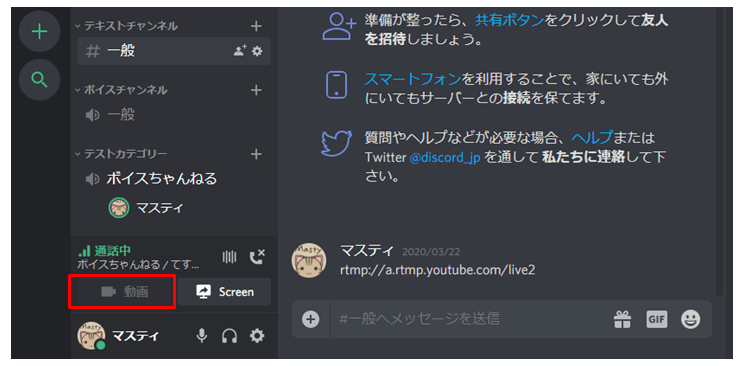
Discord の Golive 機能でゲーム画面を共有する方法 Lonely Mobiler Discordがマイクを認識しない原因は 15の対策 対処法を解説 Webgeekers Discord プレイ中のゲームを表示 非表示にする方法 設定lab Pcのdiscordでマイクが認識 検出されない時は 音声テストの仕方「ビデ オをテスト」 というボタンをクリックすると、iVCamで送信された映像が表示されます。 この時、iVcamのアプリ上では左右が反転した映像が表示されます(反転がデフォルト設定なのか、僕のがおかしいのかは不明)が、送信されているデータは左右反転されていないものになりま
スマホ discord マイクテスト
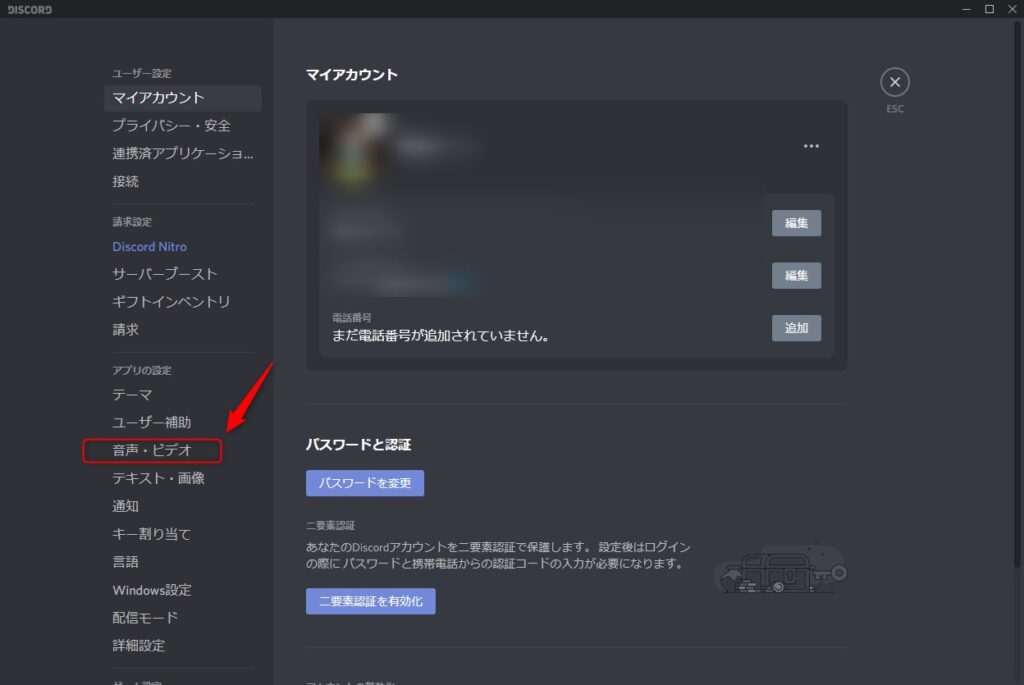
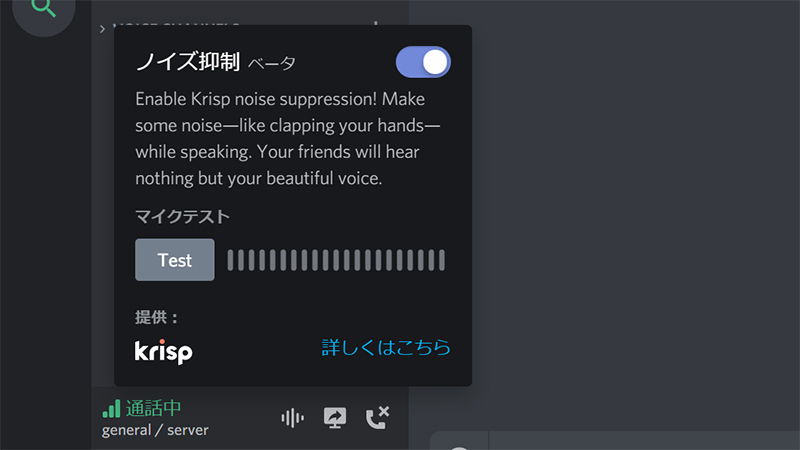
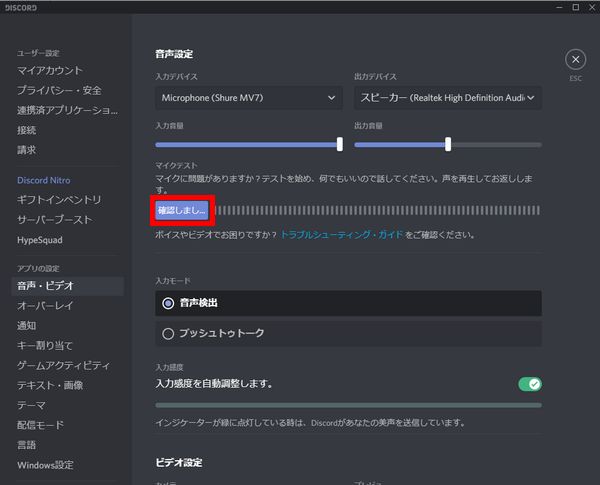
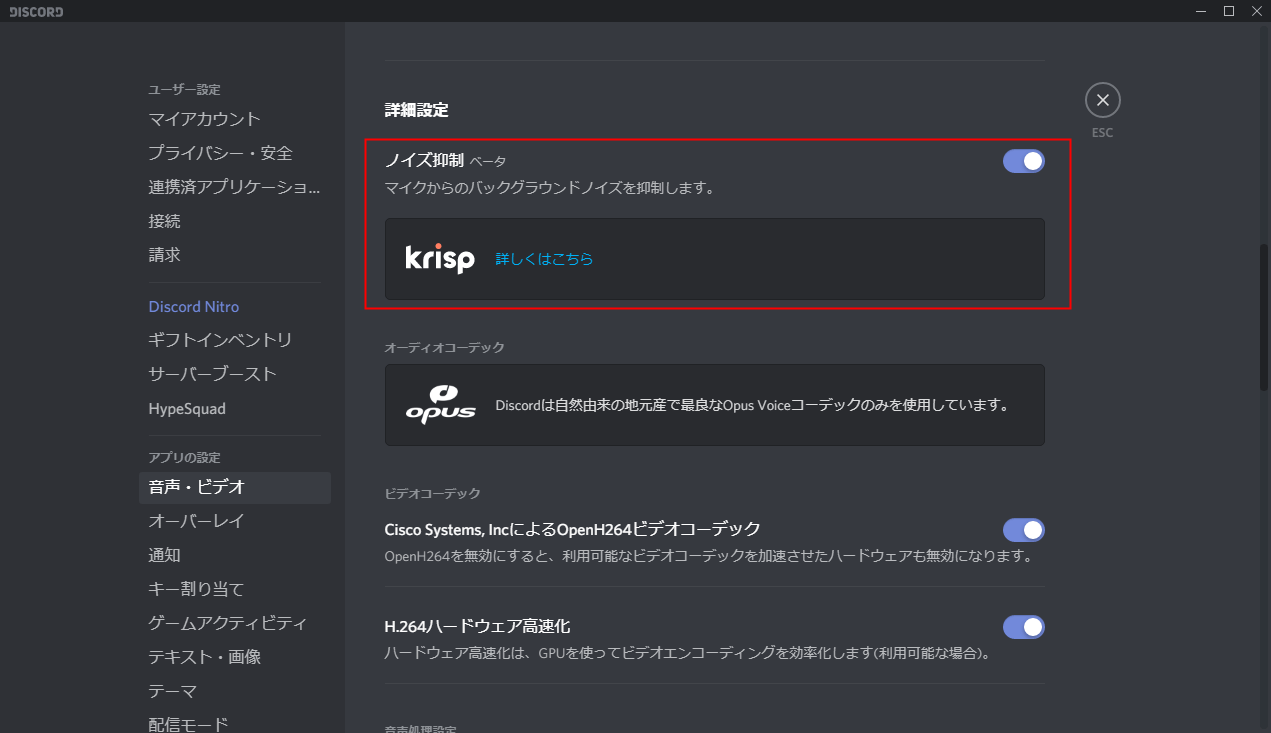
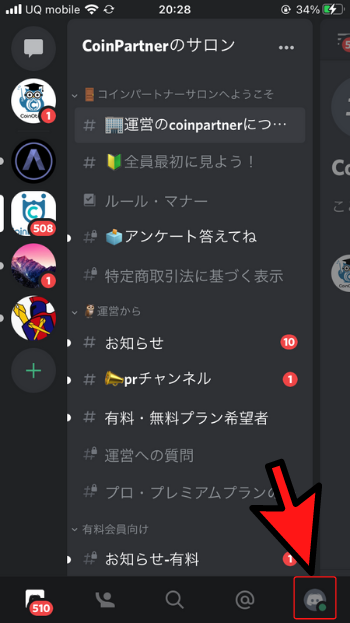
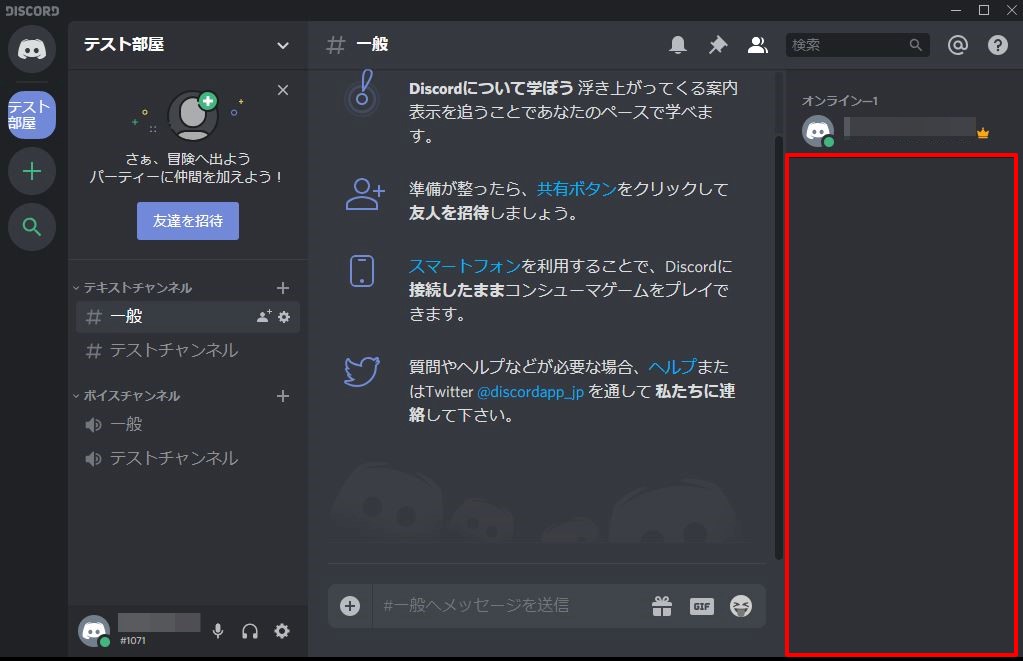
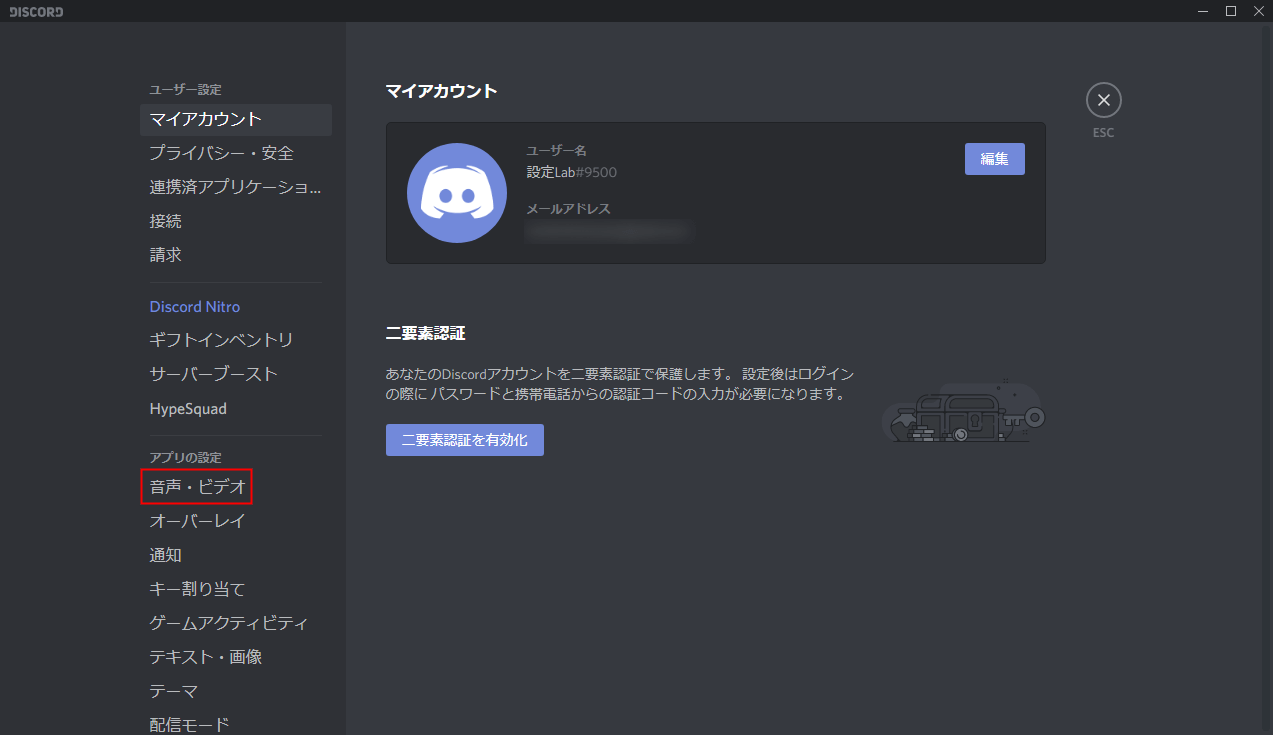
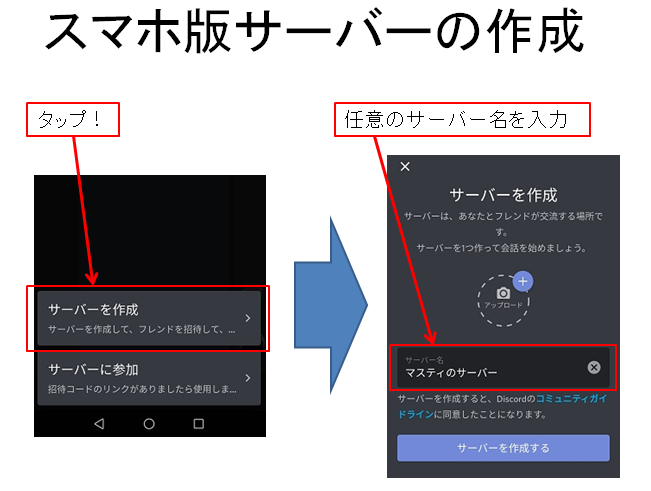
スマホ discord マイクテスト-Discordでマイクテストのやり方 それでは、Discordでマイクテストのやり方を説明します。 まずはDiscordアプリの下部に表示されている「ユーザー設定」ボタンをクリックしましょう。 ユーザー設定画面が表示されるので、左側メニューの「アプリの設定」項目から「音声・ビデオ」をクリックしましょう。 音声設定一覧が表示されます。 「マイクテスト」項目に前からずっとハウリングに悩んでいたのですが、Discord内にある Krispによるノイズ抑制 を設定することでさっと悩みが解決! Discordの ボイスチャネル に入った後、「Krispによるノイズ抑制」をクリック。 友達はあなたの美声しか聞こえないはずです。 マイクテスト の下にある Test をクリックし、マイクテストを行なった後、 停止 をクリック。 ノイズ抑制に

Discordがマイクを認識しない原因は 15の対策 対処法を解説 Webgeekers
Discordがマイクを認識しない15の原因と対処法 Discordがマイクを認識しない原因は主に15個あります。 原因と対策はセットで、原因より対策を書く方がわかりやすいため、ここでは「15の対策」を紹介していきます。 (すべて公式サイトに書かれている情報1 Discordマイクが反応しない!原因は? 11 デバイスに問題がある;Google から配信されている最新バージョン『 Android 4/5/6 』を搭載した スマートフォン ・ タブレット (Nexus、 Xperia 、ARROWS、GALAXY、Zenfone、 AQUOS 、Huaweiなど)を利用している際に「LINEやSkypeなどアプリや電話でマイクが使えない!
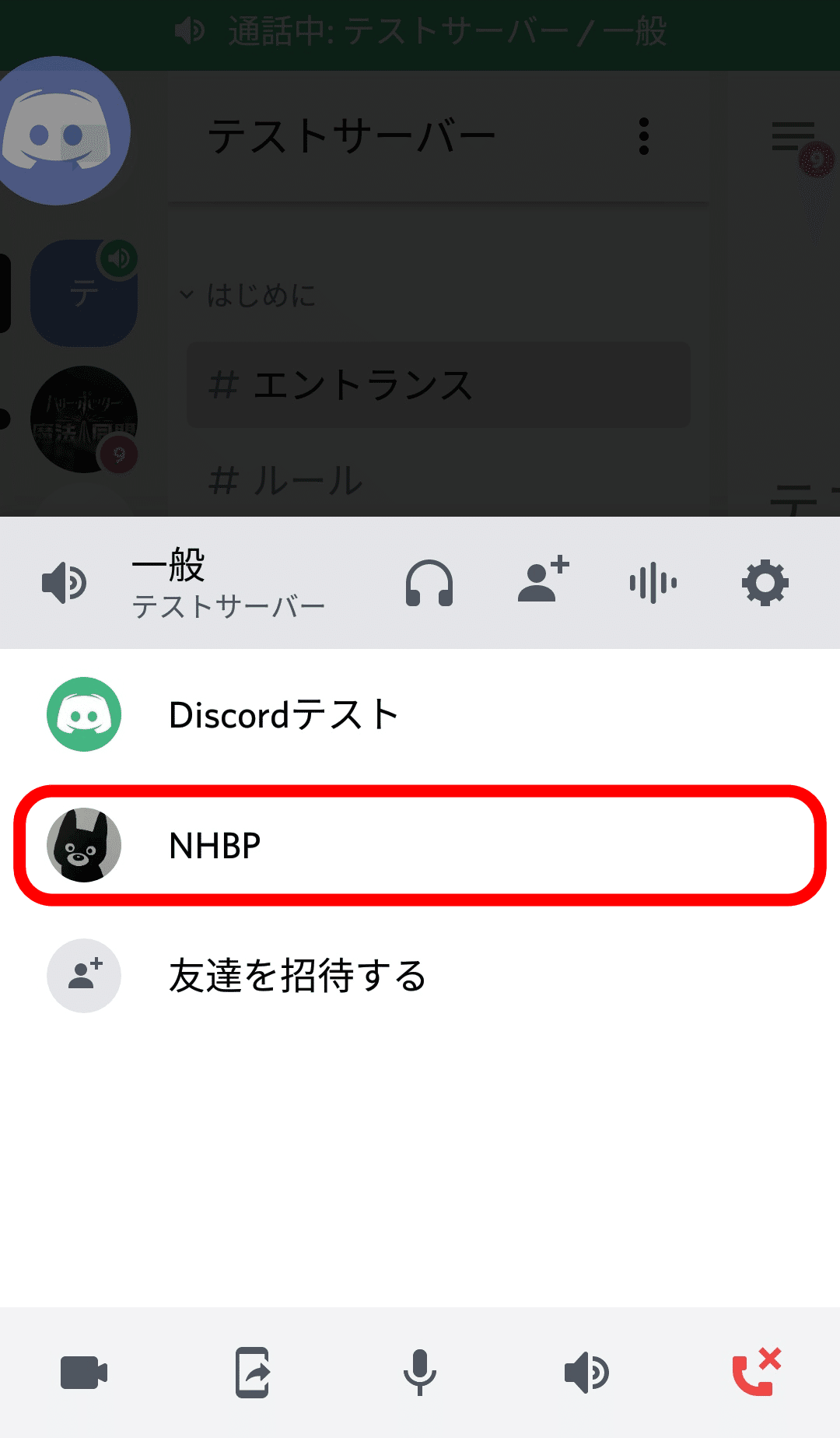
Discordでマイクが反応しない場合の入力感度の設定方法や対処法を解説! Discordでマイクが反応しないという場合は、入力感度を調整してみましょう。 デフォルトでは自動調整になっていますが、手動で調整することも可能です。 この記事では、Discordでマイクが反応しない場合のおすすめの入力感度の設定をご紹介しています。 目次 非表示 Discordの設定の「入力3 スマホアプリ版でのDiscordの音声通話のやり方 ・ ボイスチャンネルから音声通話をする方法 ・ 音声通話を切る方法 ・ ユーザーごとに音量を調整する方法;Discordを起動し「ユーザー設定」をクリックします。 アプリの設定欄にある「音声・ビデオ」を選択、右側にある「Let's Check」ボタンを押してマイクテストを開始します。思う存分独り言を楽しみましょう。 Discord1人でできるマイクテストのやり方
スマホ discord マイクテストのギャラリー
各画像をクリックすると、ダウンロードまたは拡大表示できます
 Discordのマイクテストの方法をご紹介 Aprico |  Discordのマイクテストの方法をご紹介 Aprico | 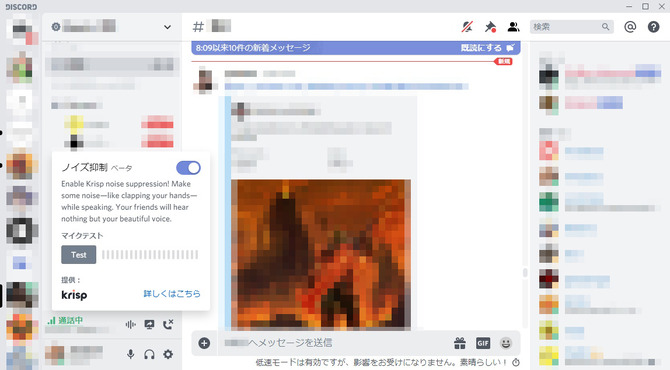 Discordのマイクテストの方法をご紹介 Aprico |
 Discordのマイクテストの方法をご紹介 Aprico |  Discordのマイクテストの方法をご紹介 Aprico | Discordのマイクテストの方法をご紹介 Aprico |
 Discordのマイクテストの方法をご紹介 Aprico |  Discordのマイクテストの方法をご紹介 Aprico |  Discordのマイクテストの方法をご紹介 Aprico |
 Discordのマイクテストの方法をご紹介 Aprico |  Discordのマイクテストの方法をご紹介 Aprico |  Discordのマイクテストの方法をご紹介 Aprico |
 Discordのマイクテストの方法をご紹介 Aprico | 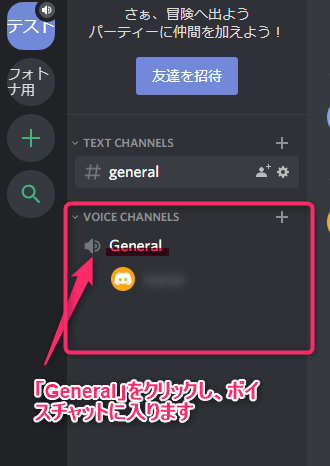 Discordのマイクテストの方法をご紹介 Aprico |  Discordのマイクテストの方法をご紹介 Aprico |
 Discordのマイクテストの方法をご紹介 Aprico |  Discordのマイクテストの方法をご紹介 Aprico |  Discordのマイクテストの方法をご紹介 Aprico |
 Discordのマイクテストの方法をご紹介 Aprico |  Discordのマイクテストの方法をご紹介 Aprico |  Discordのマイクテストの方法をご紹介 Aprico |
 Discordのマイクテストの方法をご紹介 Aprico | 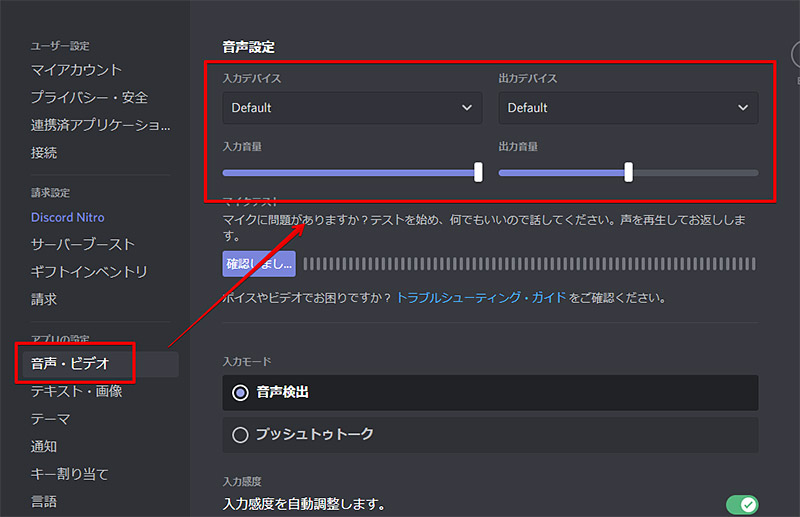 Discordのマイクテストの方法をご紹介 Aprico |  Discordのマイクテストの方法をご紹介 Aprico |
 Discordのマイクテストの方法をご紹介 Aprico |  Discordのマイクテストの方法をご紹介 Aprico |  Discordのマイクテストの方法をご紹介 Aprico |
 Discordのマイクテストの方法をご紹介 Aprico |  Discordのマイクテストの方法をご紹介 Aprico |  Discordのマイクテストの方法をご紹介 Aprico |
 Discordのマイクテストの方法をご紹介 Aprico |  Discordのマイクテストの方法をご紹介 Aprico | 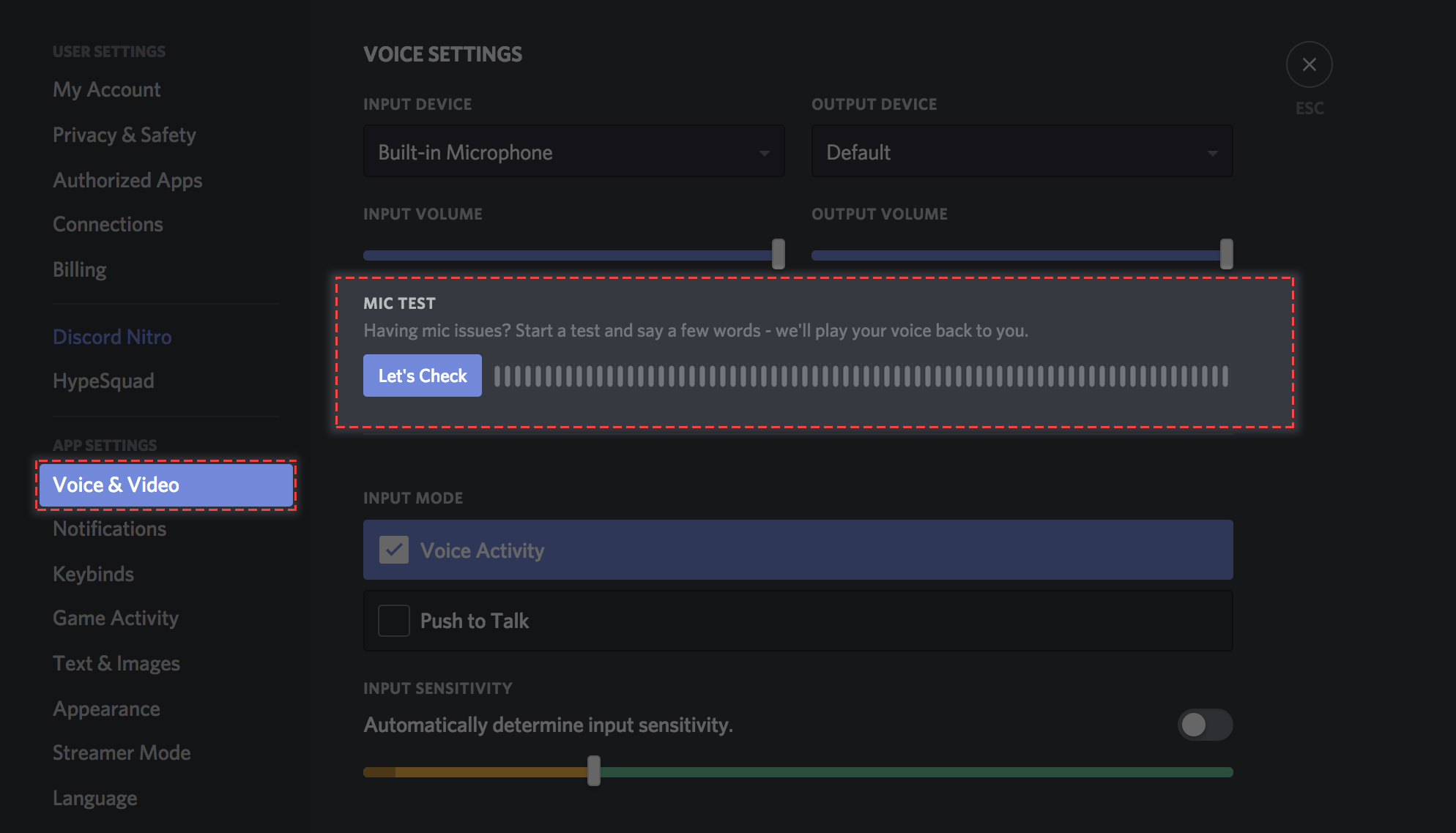 Discordのマイクテストの方法をご紹介 Aprico |
  Discordのマイクテストの方法をご紹介 Aprico |  Discordのマイクテストの方法をご紹介 Aprico |
  Discordのマイクテストの方法をご紹介 Aprico |  Discordのマイクテストの方法をご紹介 Aprico |
 Discordのマイクテストの方法をご紹介 Aprico |  Discordのマイクテストの方法をご紹介 Aprico |
 Discordのマイクテストの方法をご紹介 Aprico | Discordのマイクテストの方法をご紹介 Aprico | Discordのマイクテストの方法をご紹介 Aprico |
 Discordのマイクテストの方法をご紹介 Aprico |  Discordのマイクテストの方法をご紹介 Aprico |  Discordのマイクテストの方法をご紹介 Aprico |
 Discordのマイクテストの方法をご紹介 Aprico |  Discordのマイクテストの方法をご紹介 Aprico |  Discordのマイクテストの方法をご紹介 Aprico |
 Discordのマイクテストの方法をご紹介 Aprico |  Discordのマイクテストの方法をご紹介 Aprico |  Discordのマイクテストの方法をご紹介 Aprico |
 Discordのマイクテストの方法をご紹介 Aprico |  Discordのマイクテストの方法をご紹介 Aprico |  Discordのマイクテストの方法をご紹介 Aprico |
 Discordのマイクテストの方法をご紹介 Aprico |  Discordのマイクテストの方法をご紹介 Aprico | 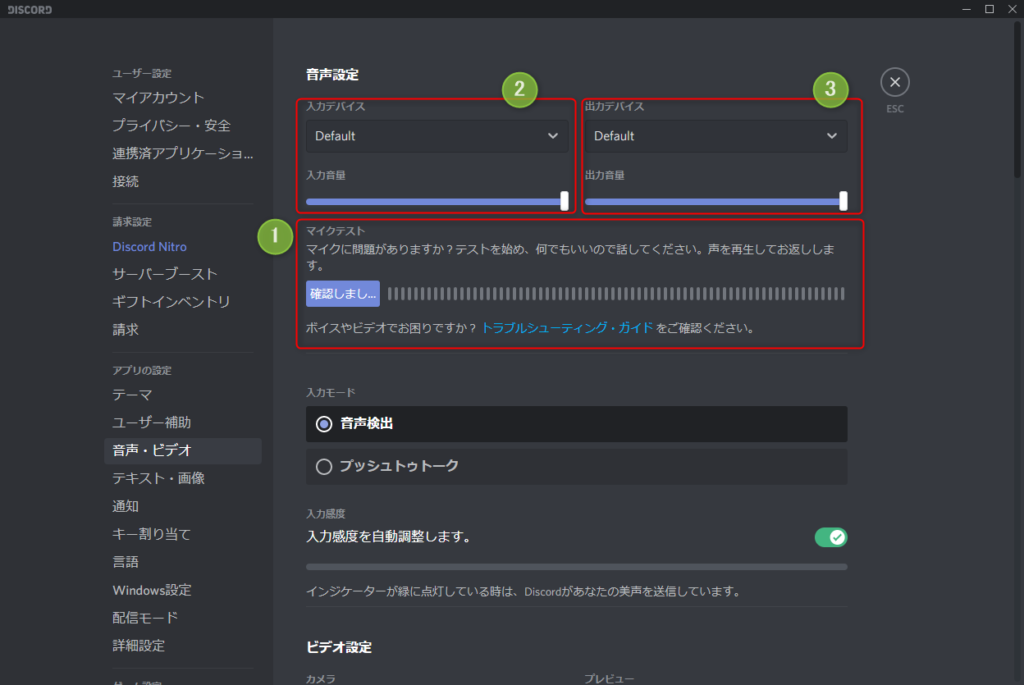 Discordのマイクテストの方法をご紹介 Aprico |
 Discordのマイクテストの方法をご紹介 Aprico |  Discordのマイクテストの方法をご紹介 Aprico | 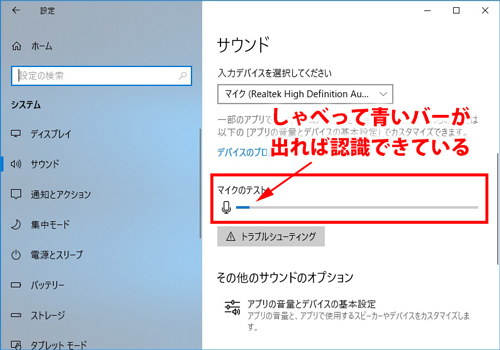 Discordのマイクテストの方法をご紹介 Aprico |
 Discordのマイクテストの方法をご紹介 Aprico | 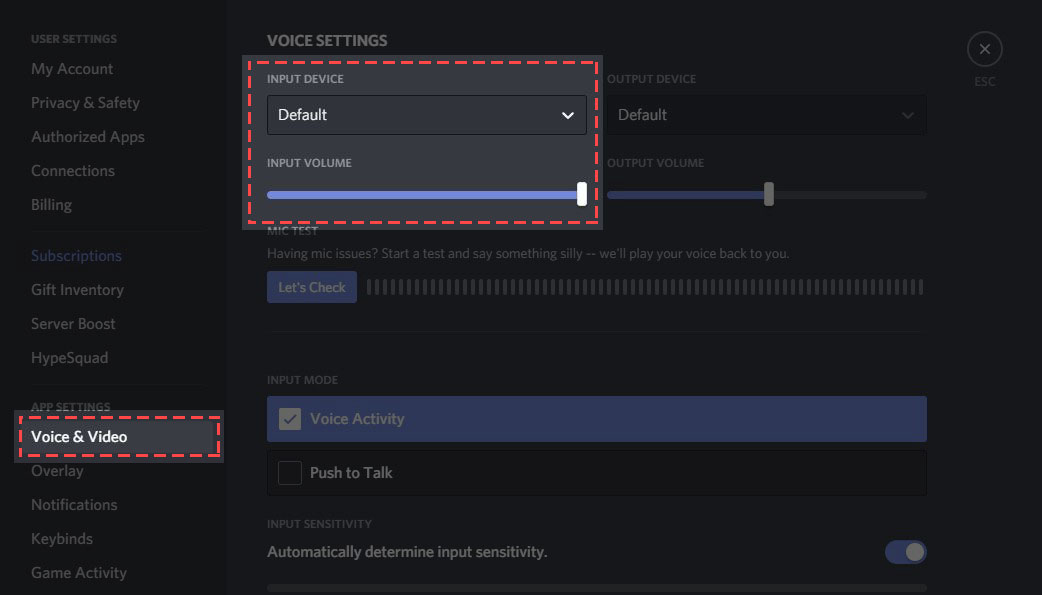 Discordのマイクテストの方法をご紹介 Aprico |  Discordのマイクテストの方法をご紹介 Aprico |
  Discordのマイクテストの方法をご紹介 Aprico | 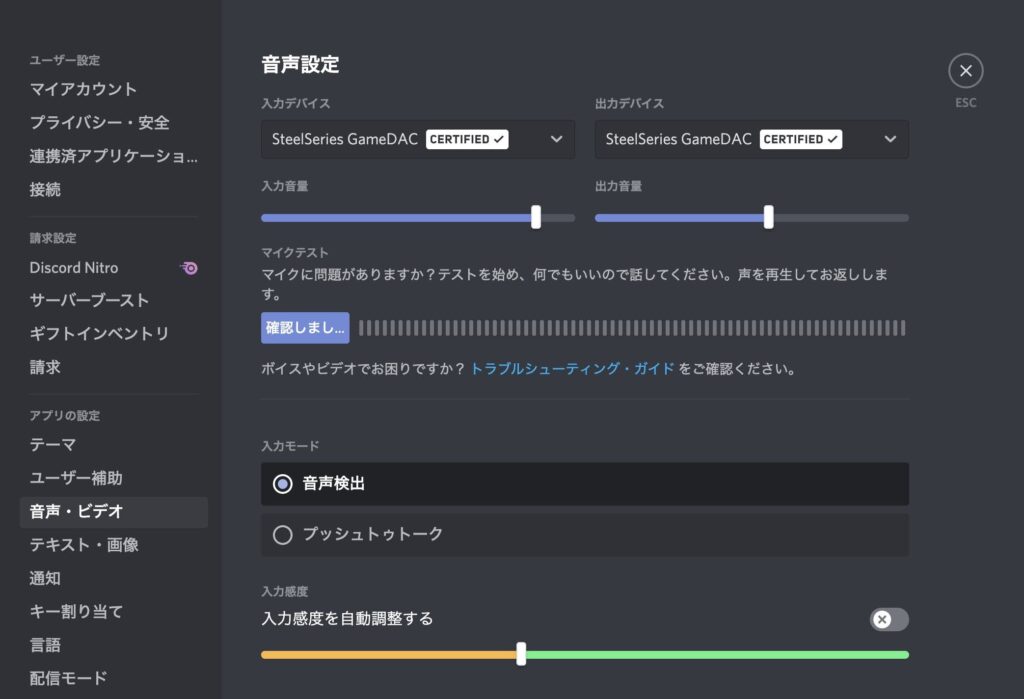 Discordのマイクテストの方法をご紹介 Aprico |
 Discordのマイクテストの方法をご紹介 Aprico |  Discordのマイクテストの方法をご紹介 Aprico |  Discordのマイクテストの方法をご紹介 Aprico |
 Discordのマイクテストの方法をご紹介 Aprico | 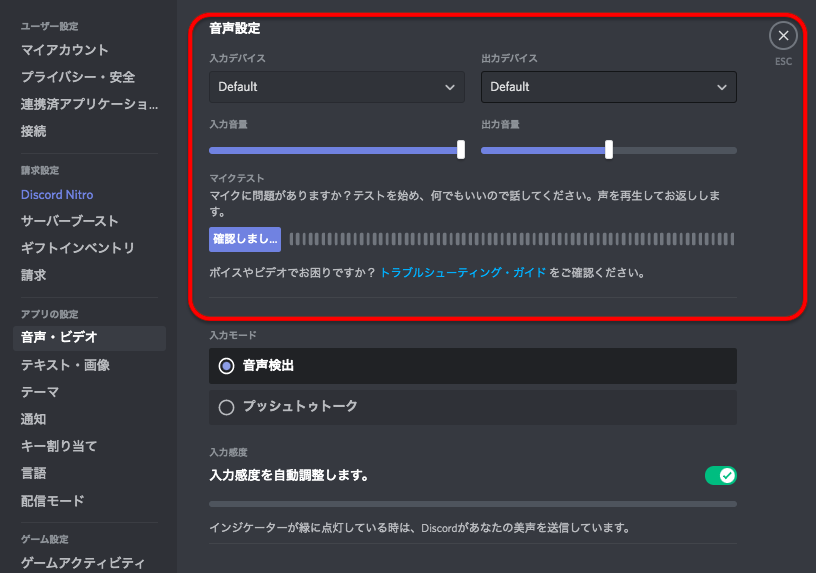 Discordのマイクテストの方法をご紹介 Aprico | 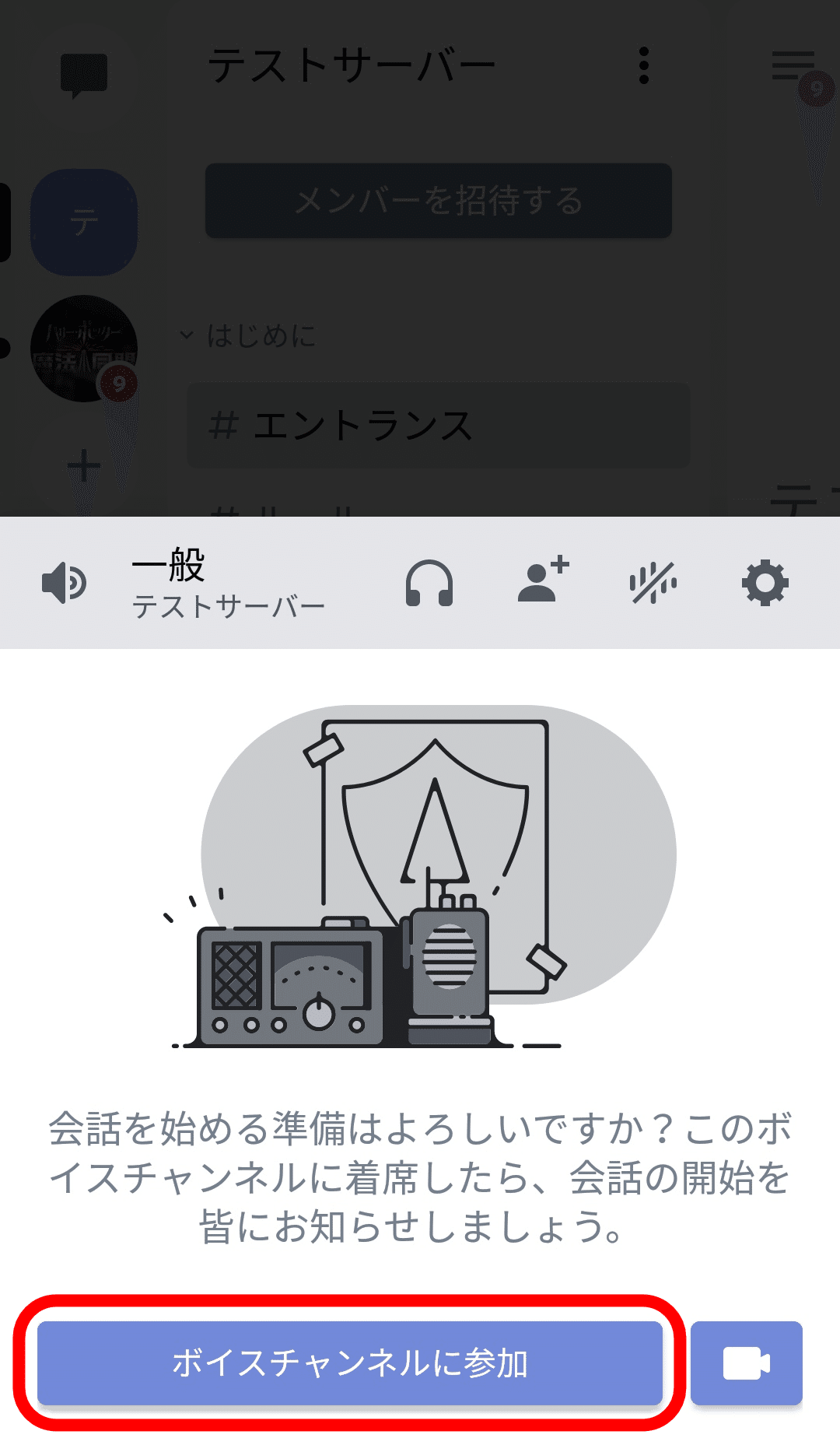 Discordのマイクテストの方法をご紹介 Aprico |
 Discordのマイクテストの方法をご紹介 Aprico | 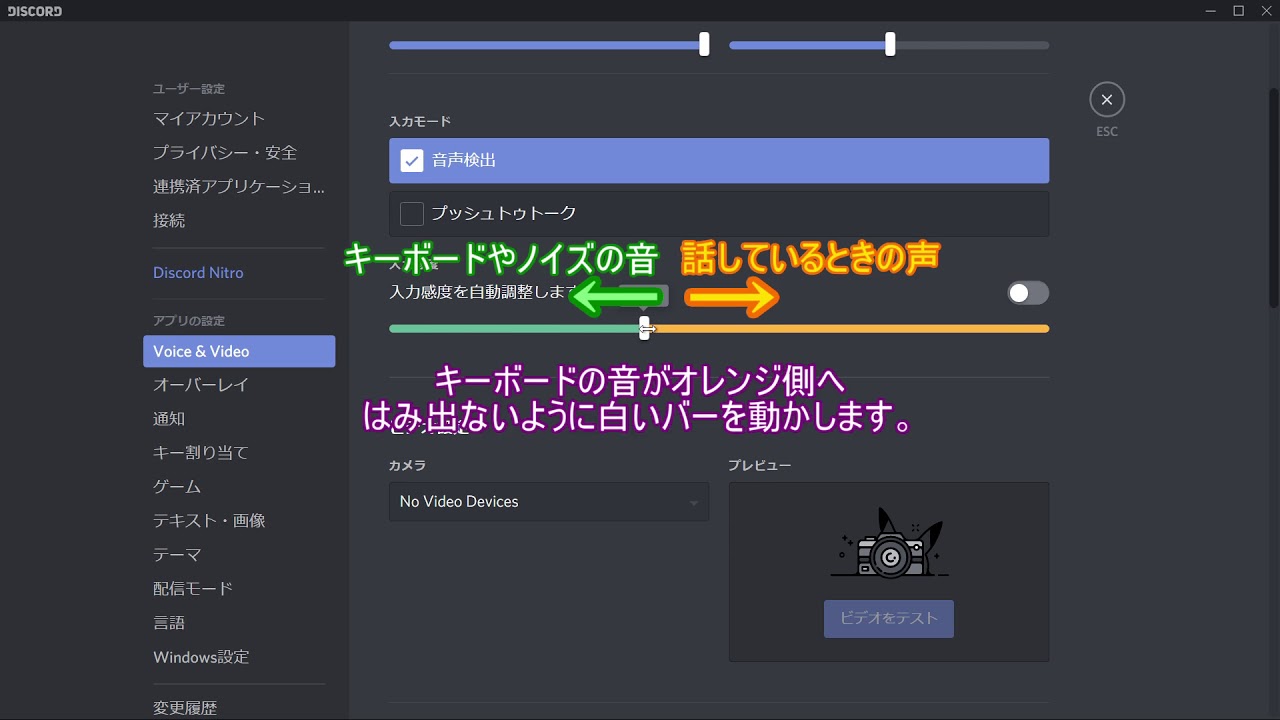 Discordのマイクテストの方法をご紹介 Aprico |  Discordのマイクテストの方法をご紹介 Aprico |
 Discordのマイクテストの方法をご紹介 Aprico |  Discordのマイクテストの方法をご紹介 Aprico |  Discordのマイクテストの方法をご紹介 Aprico |
 Discordのマイクテストの方法をご紹介 Aprico |  Discordのマイクテストの方法をご紹介 Aprico |  Discordのマイクテストの方法をご紹介 Aprico |
 Discordのマイクテストの方法をご紹介 Aprico |  Discordのマイクテストの方法をご紹介 Aprico |  Discordのマイクテストの方法をご紹介 Aprico |
 Discordのマイクテストの方法をご紹介 Aprico |  Discordのマイクテストの方法をご紹介 Aprico | 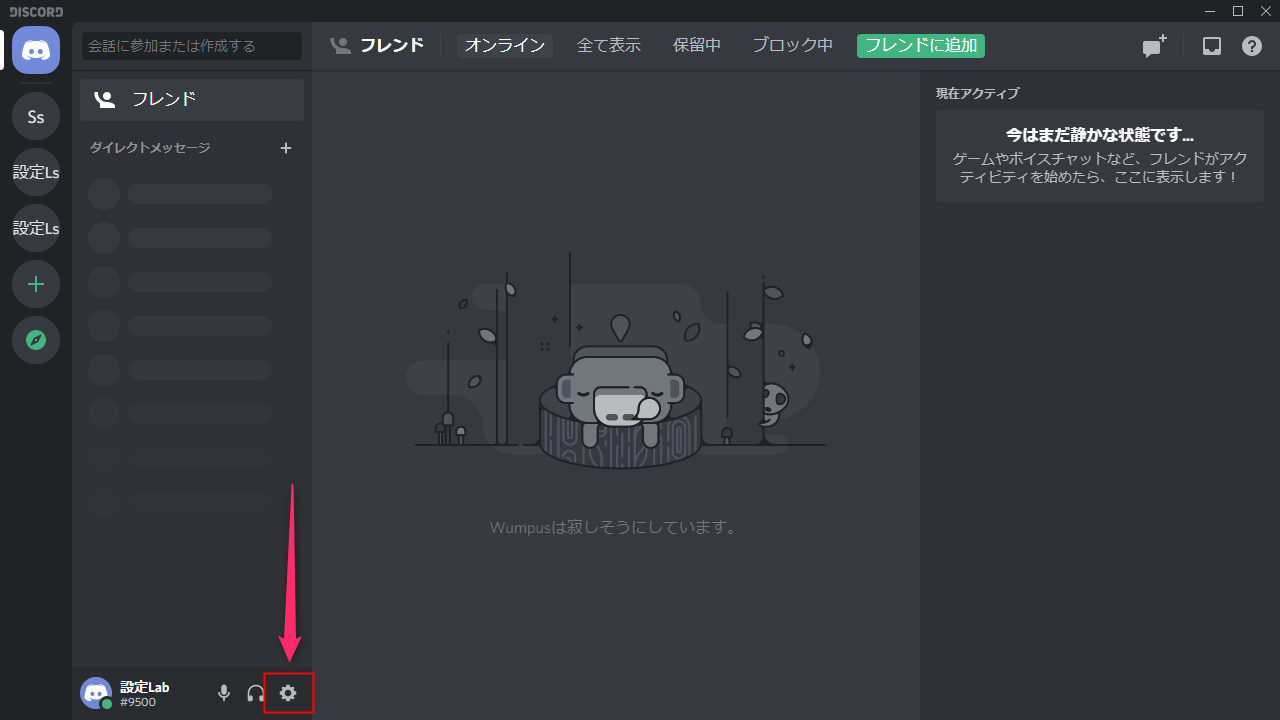 Discordのマイクテストの方法をご紹介 Aprico |
 Discordのマイクテストの方法をご紹介 Aprico | 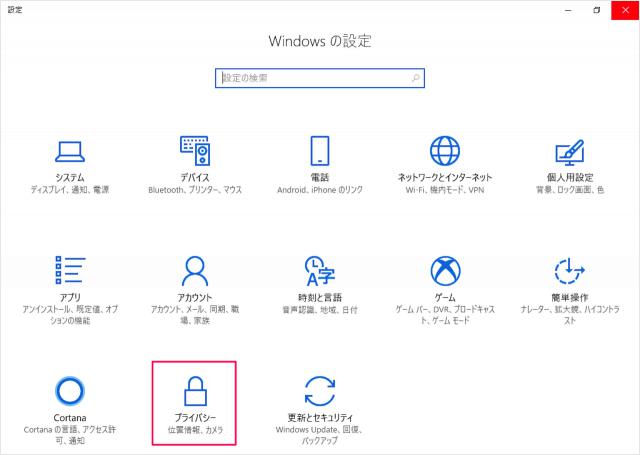 Discordのマイクテストの方法をご紹介 Aprico | 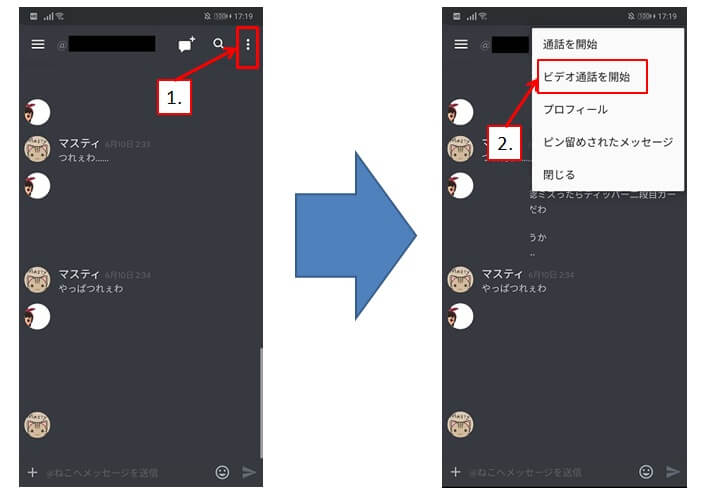 Discordのマイクテストの方法をご紹介 Aprico |
 Discordのマイクテストの方法をご紹介 Aprico |  Discordのマイクテストの方法をご紹介 Aprico |  Discordのマイクテストの方法をご紹介 Aprico |
 Discordのマイクテストの方法をご紹介 Aprico |  Discordのマイクテストの方法をご紹介 Aprico | 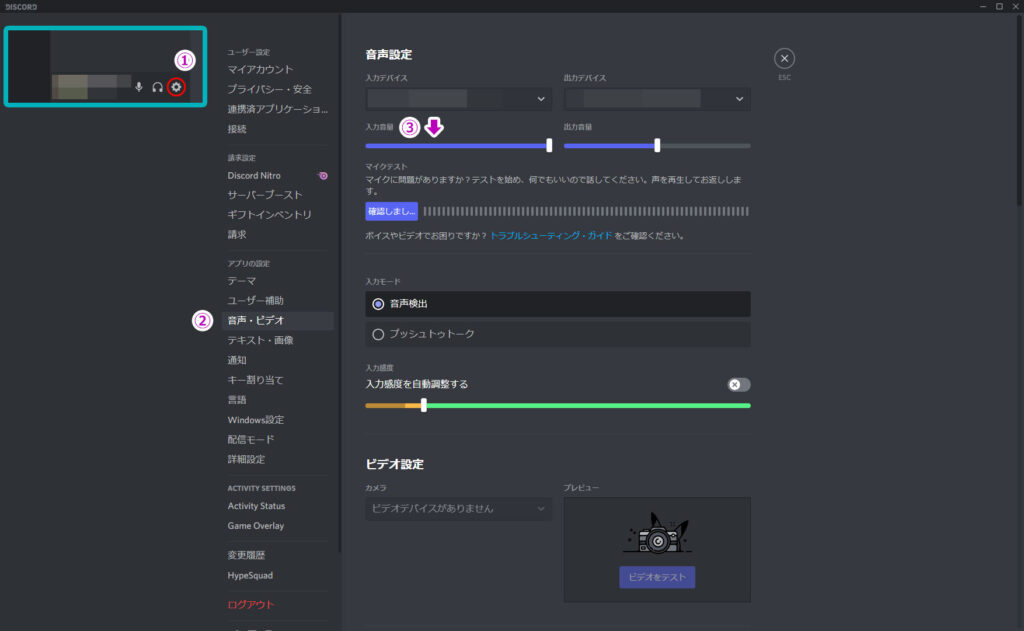 Discordのマイクテストの方法をご紹介 Aprico |
 Discordのマイクテストの方法をご紹介 Aprico | 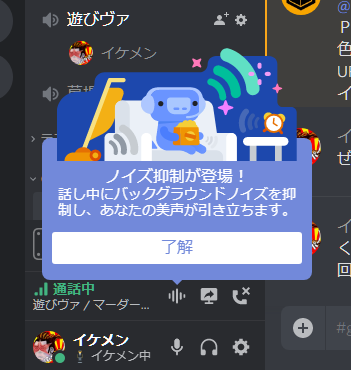 Discordのマイクテストの方法をご紹介 Aprico | 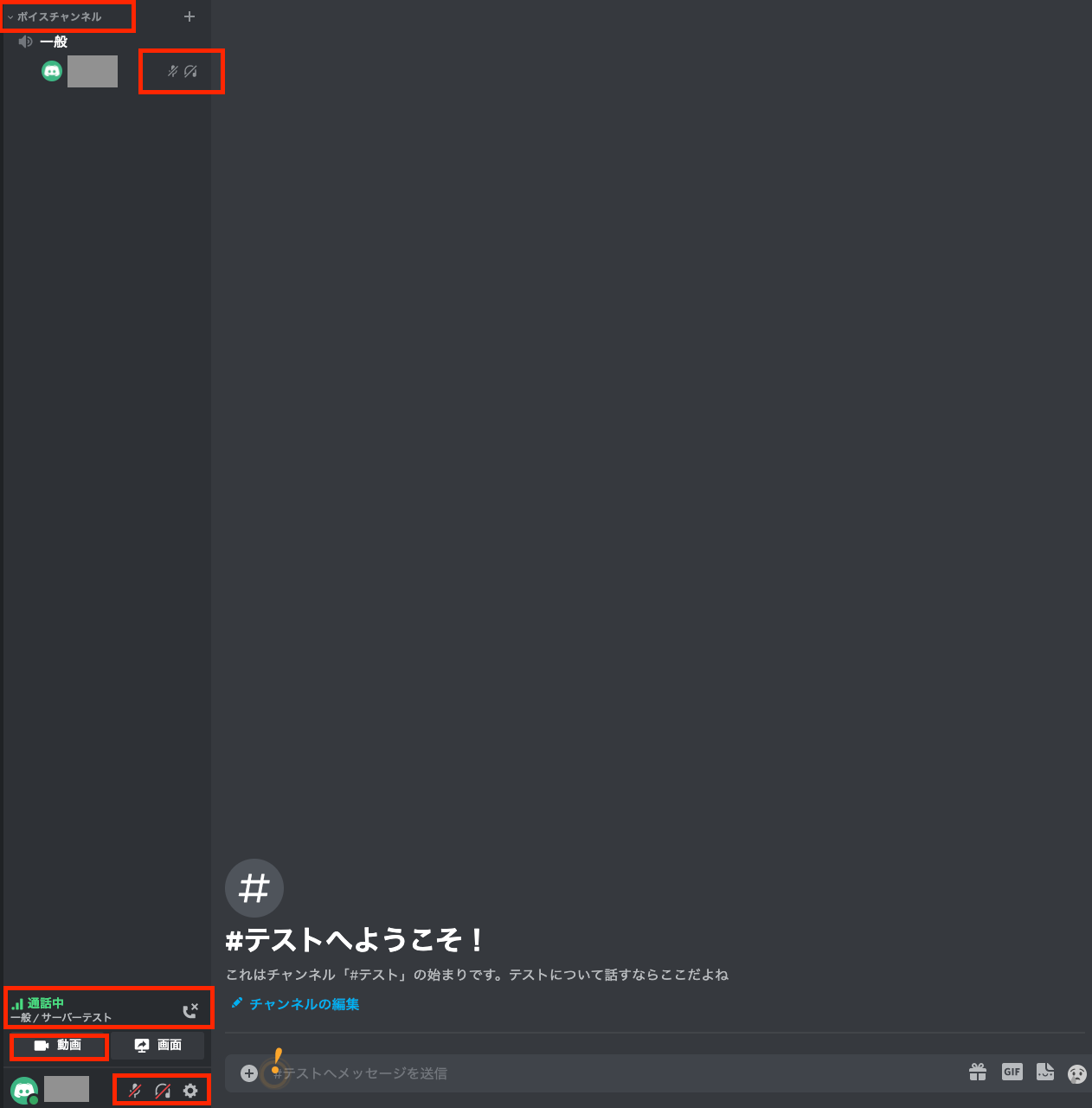 Discordのマイクテストの方法をご紹介 Aprico |
 Discordのマイクテストの方法をご紹介 Aprico | Discordのマイクテストの方法をご紹介 Aprico |
ディスコードはPC、スマホなどで、ブラウザ&アプリで使えるチャットツール ディスコードとは、OpenFeint創設者として知られるJason Citronが創設したHammer&Chiselが開発しているツール。現在はDiscord, Incが販売しています。 Discord公式 日本語ページ Windows、macOS、LinuxのPC版。 Webブラウザ版。 スマホなどで使えるAndroid、iOS版などがある、世界的に知設定画面が開くので、マイクに向かって声を入れてみます。「マイクのテスト」の部分で、 レベルメーターが動いているか確認 します。 レベルメーターが動いていない 場合は、「 入力デバイスを選択してください 」で、現在使用しているマイクを選択します。マイクを複数選択できる環境の場合は、まちがえると音が入りません。


